Tiếp nối bài PI, mình cũng có mua 1 con chained box, mua về vọc vạch là chính thôi.
Và bài viết này cũng là cách setup của nó
Setup
hoặc link này
https://drive.google.com/drive/folders/1W_CniVbUTHIPAIxH4SNH3BnTCkMCsCg4
Lưu ý: Hướng dẫn cài đặt rom cho L1 Pro được tham khảo ở thread thảo luận trên VOZ.
Bước 1: Chuẩn bị 1 PC/Laptop chạy Windows và tải các phần mềm cần thiết ở phía trên.
AndroidTool_Release_v2.58: Dùng để up ROM
DriverAssitant_v4.5: Driver cho thiết bị rockchip
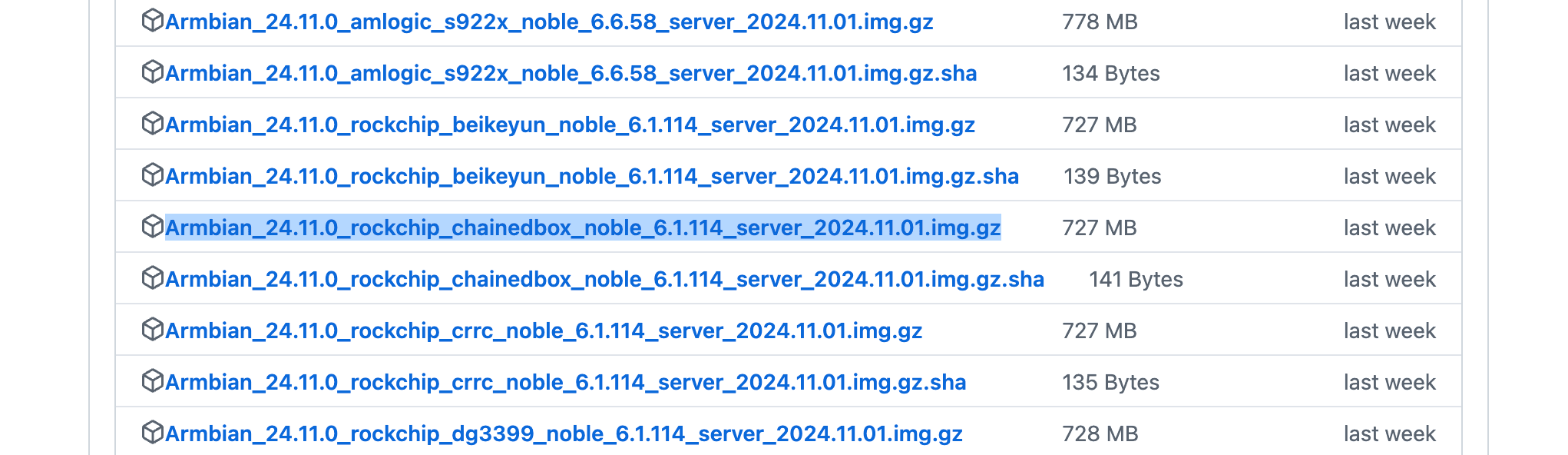
ROM tải ở đây: https://github.com/ophub/amlogic-s9xxx-armbian/releases
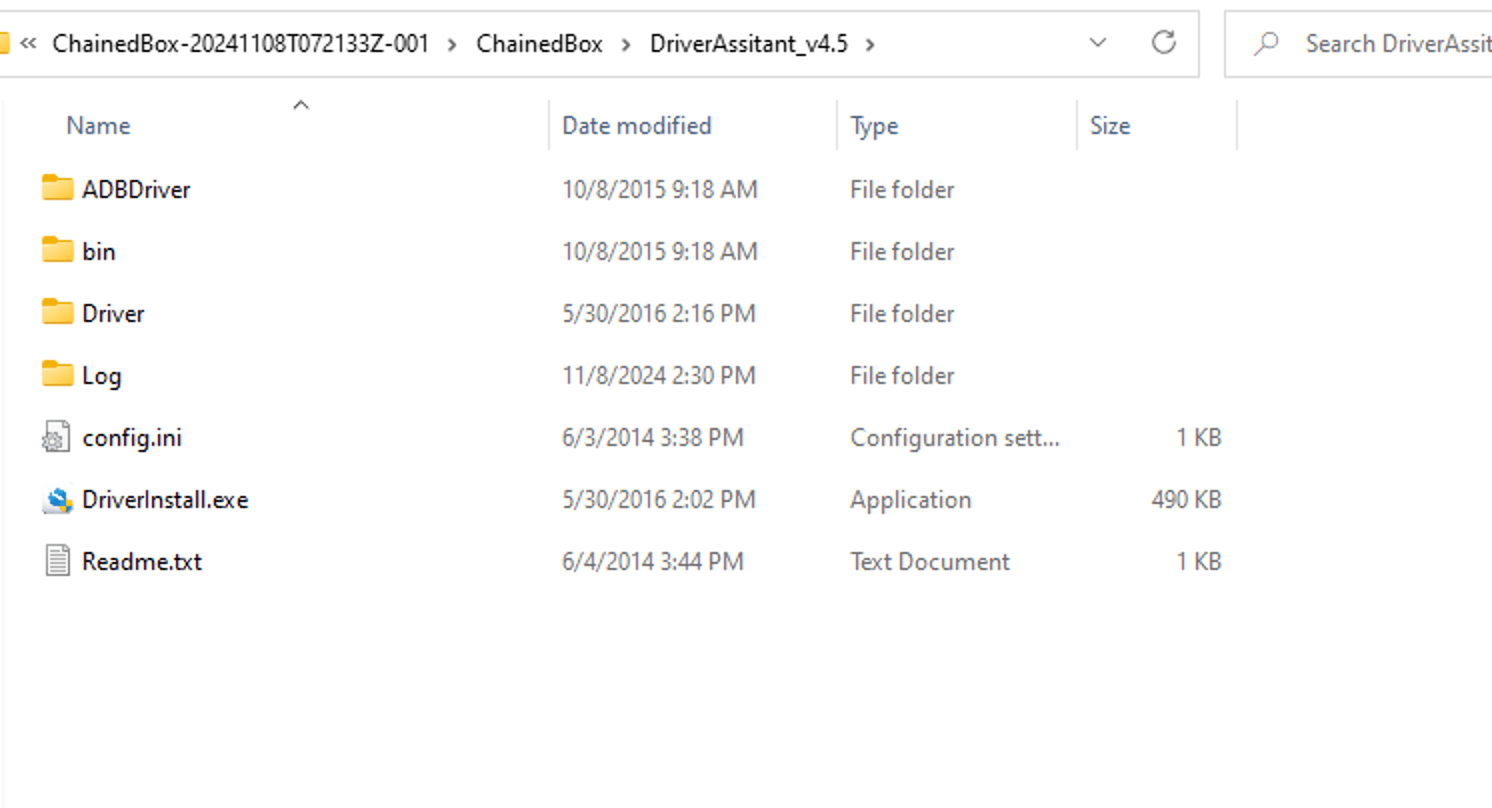
Bước 2: Giải nén DriverAssistant_v4.5.zip và chạy file DriverInstall.exe để cài đặt driver cho thiết bị rockchip.
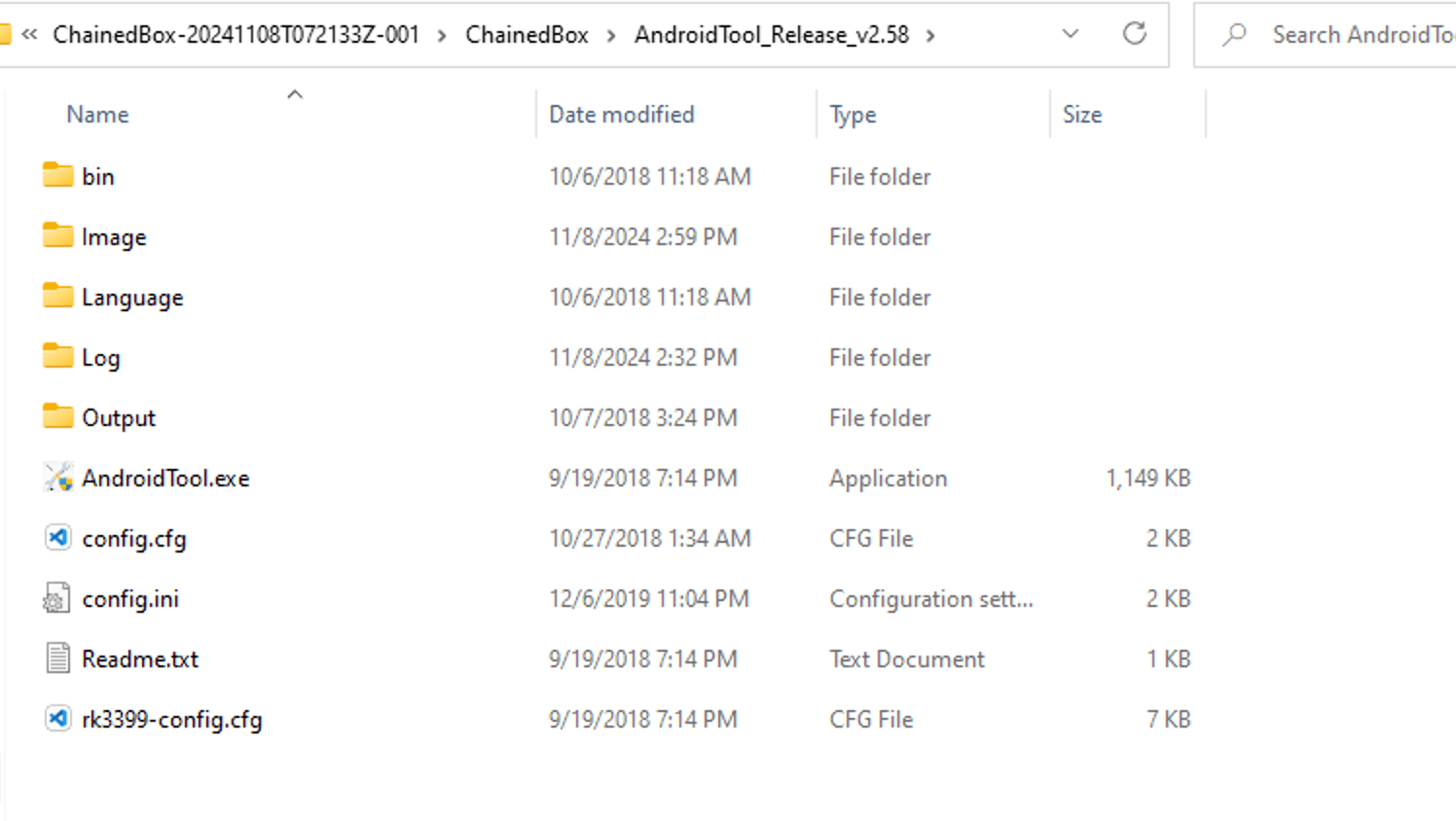
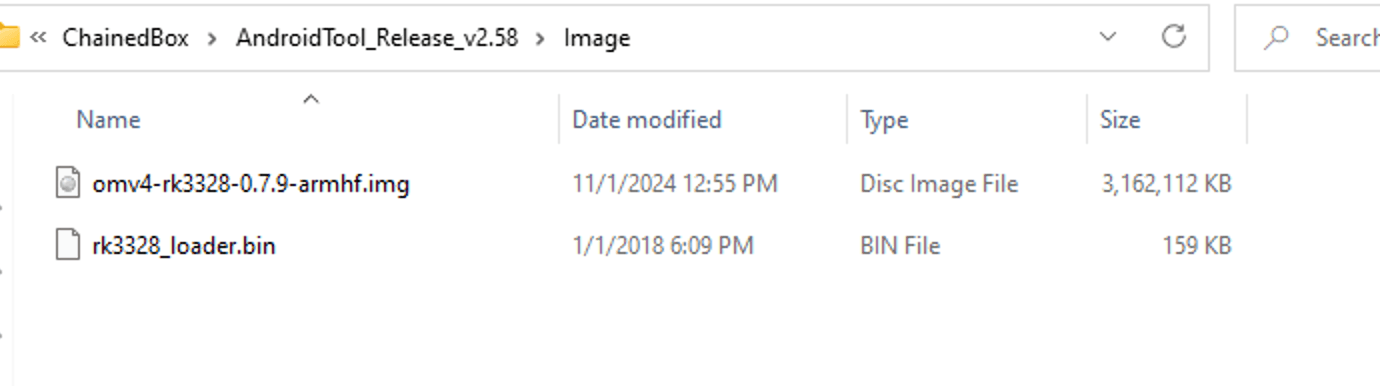
Bước 3: Giải nén AndroidTool_Release_v2.58.zip sau đó copy file ROM .img tải ở phía trên vào thư mục Image của folder và đổi lại tên của file ROM thành omv4-rk3328-0.7.9-armhf.img
Bước 4: Mở sẵn phần mềm AndroidTool.exe sau đó tiến hành vào Maskrom của Chainedbox L1 Pro thông qua các bước sau
Rút dây nguồn và cắm dây USB-A 2 đầu 1 đầu vào cổng USB 2.0 của NAS 1 đầu còn lại cắm vào PC/laptop
Chọt tăm vào nút RESET của NAS đồng thời cắm dây nguồn.
Đợi khoảng 10s các bạn sẽ thấy trên AndroidTool hiện chữ Found one LOADER Device.
(Lưu ý: Nếu AndroidTool hiện Found one Maskrom Device thì bỏ qua Bước 3)
Vào tab Advanced Function, chọn Go Maskrom (vẫn giữ nút reset sau khi lựa chọn chức năng này).
Thiết bị sẽ khởi động lại 1 lần nữa và các bạn sẽ thấy AndroidTool thông báo Found one Maskrom Device
Vào tab Download Image và chon Function Run để tiến hành flash ROM cho NAS
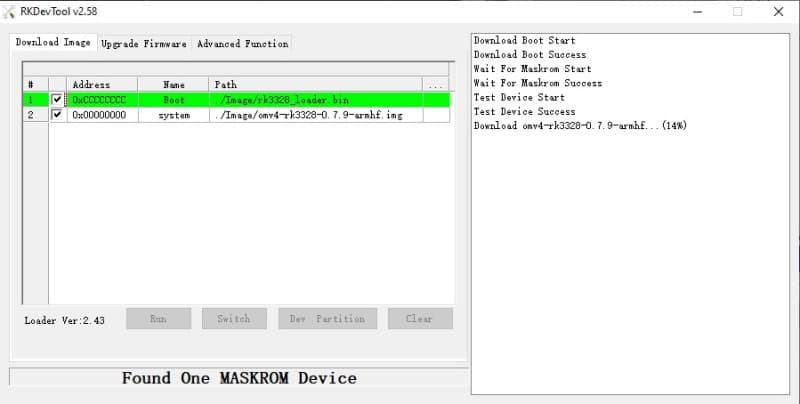
lưu ý: bước này hay bị lỗi download boot failed, thì cứ thử làm lại từ đầu vài lần,
như trường hợp của mình, mình cũng thử chục lần, lần cuối là ấn sang tab Advanced Function xong ấn test device, xong nó vẫn báo failed,
xong mình quay lại tab Download Image và ấn Run thì nó lại chạy được.
(do voz member said: Lúc nhấn nút run, giữ nút reset lâu 1 chút cho đến khi chữ bắt đầu chạy là load được rom) (do chatgpt suggest, chưa thử: nếu bị lỗi này thì thử cắm dây nguồn vào NAS trước rồi mới cắm dây usb vào PC.)
Bước 5: Sau khi AndroidTool báo xong (100% ở ô bên phải) các bạn tiến hành rút dây nguồn + USB-A. Sau đó cắm dây mạng RJ45 và cắm lại nguồn để khởi động NAS.
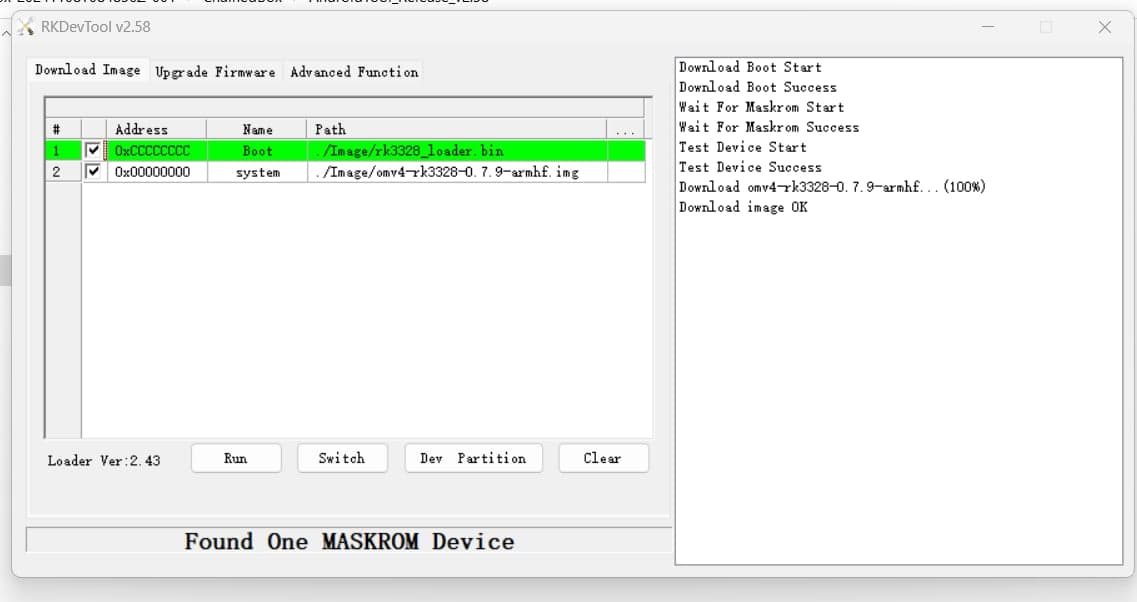
Sau khi chạy xong rút dây usb ra, cắm dây mạng và nguồn vào.
Mở admin của router để xem IP của nó, hoặc dùng phần mềm advanced ip scanner để scan xem nó ở địa chỉ nào.
Sau đó ssh vào nó, mặc định user là root, pass là 1234
Khi vào được ssh, nó sẽ hỏi để tạo password mới, rồi chọn default shell command, tạo thêm 1 user mới
rồi nó cũng hỏi locations thì chọn en-US,utf-8
chọn khu vực là asian, timezone,...
Mount HDD (Không nên mount bằng cách này, đọc phần tiếp)
Khi tạo xong thì check lệnh này để xem hdd đã được mount hay chưa và dung lượng sử dụng của chúng.
df -hthường sẽ là chưa có hdd hiển thị ở đây vì chưa mount.
dùng lệnh này để liệt kê tất cả các thiết bị lưu trữ kèm với điểm mount của chúng.
lsblkgõ lệnh lsblk nó sẽ ra như này
armbian:~:# lsblk

NAME         MAJ:MIN RM   SIZE RO TYPE MOUNTPOINTS
sda            8:0    0   1.8T  0 disk
└─sda1         8:1    0   1.8T  0 part
mmcblk0      179:0    0   7.3G  0 disk
├─mmcblk0p1  179:1    0   511M  0 part /boot
└─mmcblk0p2  179:2    0   6.8G  0 part /var/log.hdd
/
mmcblk0boot0 179:32   0     4M  1 disk
mmcblk0boot1 179:64   0     4M  1 disk
zram0        253:0    0 482.8M  0 disk [SWAP]
zram1        253:1    0    50M  0 disk /var/log
zram2        253:2    0     0B  0 disk
Như trên ổ HDD của mình là 2T ( size đang là 1.8T ) chưa được mount.
Trước tiên mình muốn format nó về exfat vì mình muốn nếu trường hợp nào đó tách ổ cứng ra khỏi NAS thì mình vẫn có thể đọc dữ liệu trên windows hay mac hay linux.
Nên mình sẽ format nó về exfat
Bước 1: Format ổ cứng sang exFAT Trước tiên, hãy chắc chắn rằng bạn đã cài đặt gói exfatprogs (hoặc exfat-utils tùy phiên bản Armbian) để hỗ trợ định dạng exFAT trên hệ thống của bạn.
sudo apt update
sudo apt install exfatprogs
Format phân vùng /dev/sda1 thành exFAT: Lưu ý: Việc format sẽ xóa toàn bộ dữ liệu trên phân vùng này.
sudo mkfs.exfat /dev/sda1Bước 2: Mount ổ cứng với định dạng exFAT Tạo thư mục mount (nếu chưa có):
sudo mkdir -p /mnt/dataMount ổ cứng dưới dạng exFAT:
sudo mount -t exfat /dev/sda1 /mnt/dataKiểm tra kết quả: Dùng df -h hoặc lsblk để đảm bảo phân vùng đã được mount thành công:
df -h | grep /mnt/dataBước 3: Cấu hình tự động mount trên /etc/fstab Nếu bạn muốn phân vùng tự động mount khi khởi động lại, hãy cấu hình trong file /etc/fstab như sau:
Mở file /etc/fstab:
sudo nano /etc/fstabThêm dòng cấu hình:
/dev/sda1 /mnt/data exfat defaults,nosuid,nodev,nofail,x-gvfs-show,umask=000 0 0Giải thích: Các tùy chọn trong cấu hình: defaults: Đây là bộ tùy chọn mặc định, bao gồm các tham số như rw, suid, dev, exec, auto, nouser, và async. Cụ thể, các tùy chọn mặc định bao gồm:
rw (read-write): Cho phép đọc và ghi dữ liệu.
suid (set-user-identifier): Cho phép thực thi các tập tin với quyền của người dùng (mặc định).
dev: Các thiết bị có thể được sử dụng trên phân vùng này.
exec: Cho phép thực thi các tập tin nhị phân (bình thường).
auto: Tự động mount khi khởi động nếu thiết bị có mặt.
nouser: Chỉ có người dùng root mới có thể mount phân vùng này.
nosuid: Ngăn không cho thực thi các file có bit setuid hoặc setgid trên hệ thống tập tin đó. Điều này giúp tăng cường bảo mật.
nodev: Ngăn không cho các thiết bị (device files) trên hệ thống tập tin đó được sử dụng. Đây cũng là một biện pháp bảo mật.
nofail: Nếu việc mount phân vùng thất bại, hệ thống vẫn sẽ tiếp tục khởi động mà không gặp lỗi. Điều này hữu ích nếu bạn không muốn khởi động hệ thống bị gián đoạn khi thiết bị không có sẵn.
x-gvfs-show: Tùy chọn này giúp phân vùng được hiển thị trong các trình quản lý tệp (file manager) như GNOME, thậm chí nếu nó được mount bằng các quyền không tiêu chuẩn.
umask=000: Chỉ định quyền truy cập mặc định cho các tập tin và thư mục khi mount ổ đĩa. umask=000 có nghĩa là tất cả người dùng đều có quyền đọc, ghi, và thực thi (quyền 777 cho thư mục, 666 cho tệp). Điều này có thể thay đổi nếu bạn muốn kiểm soát quyền truy cập khác.
Sau khi sửa file /etc/fstab, bạn không cần phải reload lại file này, nhưng bạn cần thực hiện một trong các bước sau để áp dụng thay đổi:
Mount lại các hệ thống tập tin (mount lại tất cả các mục trong /etc/fstab):
sudo mount -ahoặc có thể khởi động lại hệ thống:
sudo rebootDùng mount -a là cách nhanh nhất để áp dụng thay đổi mà không cần khởi động lại máy.
Mount HDD (Cách nên làm)
Cách này sẽ giúp bạn tránh được các lỗi có thể xảy ra khi mount ổ cứng, đặc biệt là khi sử dụng các định dạng như exFAT. Mount bằng ext4 sẽ ổn định hơn.
1. Kiểm tra ổ HDD đang gắn vào hệ thống
Trước tiên mình kiểm tra thiết bị bằng lệnh:
lsblkKết quả cho thấy:
- Ổ hệ điều hành Armbian nằm trên thẻ SD:
mmcblk0(~7.3GB) - HDD ngoài là:
sda(~1.8TB) - Partition đang mount tại:
/dev/sda1→/mnt/data
2. Unmount ổ trước khi format
Vì ổ đang được mount nên phải tháo ra trước:
sudo umount /mnt/dataNhưng mình gặp lỗi:
umount: /mnt/data: target is busyTức là ổ đang bị một tiến trình nào đó sử dụng.
3. Tìm nguyên nhân "target is busy"
Mình kiểm tra xem process nào đang giữ ổ:
sudo fuser -vm /dev/sda1Kết quả: smbd (Samba) đang dùng ổ. Nguyên nhân là vì ổ HDD đang được share qua mạng nên dịch vụ Samba giữ partition lại.
4. Stop Samba để giải phóng ổ
Mình tắt Samba tạm thời:
sudo systemctl stop smbd
sudo systemctl stop nmbd
Sau đó kill tiến trình còn giữ ổ:
sudo pkill smbdUnmount lại:
sudo umount /dev/sda15. Format ổ sang ext4
Sau khi unmount thành công, mình format sang ext4:
sudo mkfs.ext4 /dev/sda1Hệ thống hỏi:
/dev/sda1 contains a exfat file system
Proceed anyway? (y,N)
Mình nhập y. Sau vài giây format hoàn tất.
6. Mount lại ổ HDD
Mount lại ổ vào /mnt/data:
sudo mount /dev/sda1 /mnt/dataKiểm tra:
df -h | grep dataỔ đã mount đúng và còn trống gần 1.7TB.
7. Phân quyền để user dùng được (NAS storage)
Sau khi format ext4, mặc định thư mục mount thuộc root, nên user thường không ghi file được.
Mình đổi owner cho user chính (ví dụ cee):
sudo chown -R cee:cee /mnt/data
sudo chmod 775 /mnt/data
Giải thích:
cee:ceelà user và group (không phải password), giúp user ghi file thoải mái mà không cần sudo.
8. Auto mount ổ HDD sau khi reboot
Mình lấy UUID của ổ:
sudo blkid /dev/sda1Ví dụ output:
UUID="aa14e5e9-0aad-4232-a1e1-352baad4a176"
TYPE="ext4"
Sau đó sửa file /etc/fstab:
sudo nano /etc/fstabXóa dòng mount exFAT cũ (nếu có):
/dev/sda1 /mnt/data exfat ...Thay bằng dòng ext4 chuẩn:
UUID=aa14e5e9-0aad-4232-a1e1-352baad4a176 /mnt/data ext4 defaults,noatime,nofail 0 29. Test mount trước khi reboot
Trước khi reboot nên test:
sudo umount /mnt/data
sudo mount -a
Nếu gặp cảnh báo systemd still uses the old version, giải quyết bằng:
sudo systemctl daemon-reload
sudo mount -a
10. Kết quả cuối cùng
Ổ HDD đã:
- Format thành ext4
- Auto mount tại
/mnt/data - User có quyền ghi file
- Sẵn sàng làm storage NAS qua Samba
Kiểm tra bằng:
lsblk -f
# hoặc
sudo blkid /dev/sda1
Lưu ý thêm
- Tailscale: Nên cài tailscale để biết là nó đã khởi động được hay chưa hoặc đã connect vào wifi hay chưa cho các lần sau.
- Samba & Plex: Cài thêm samba, plex thì các lệnh y hệt như bên PI, đọc lại bài PI để làm.
Cách tháo máy
Bên dưới có 4 cái đế, tháo ốc 4 cái đế ra sẽ thấy 4 con ốc nữa, tháo 4 con ốc đó tiếp ra thì mới rút được cái khay bên trong ra.
Tip: Trường hợp của mình rút mãi không ra, mình phải dùng dao nậy vào 2 bên để rút ra.
Mua ở đâu?
Mua trên Taobao: Link sản phẩm
Tham khảo
tham khảo: https://voz.party/d/521684-chainedbox-l1-pro-nas-gia-re-cho-ca-nhan/39
https://armbian.io.vn/cach-cai-dat-armbian-tren-android-box/
https://voz.vn/t/chainedbox-l1-pro-nas-gia-re-cho-ca-nhan.53176/