Backup
Đầu tiên cần biết đường dẫn của ssd hoặc usb mà bạn muốn backup, dùng lệnh này để xem:
df -h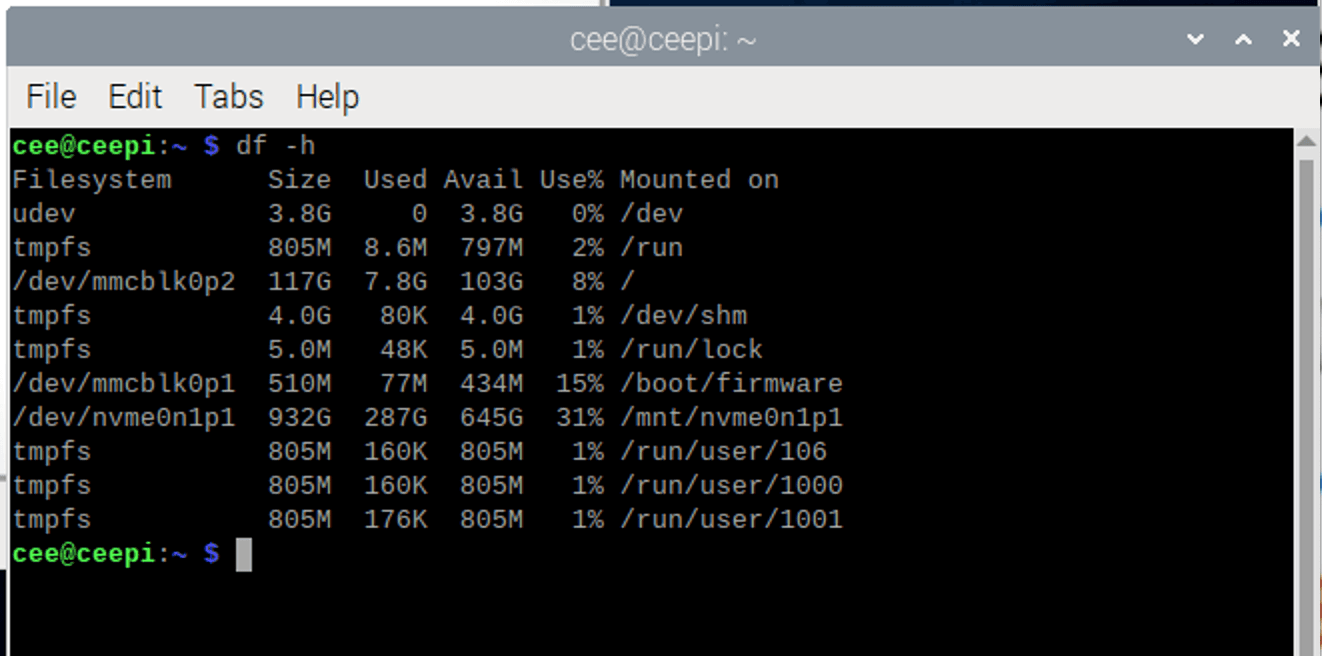
Ở đây ổ ssd của mình là
/dev/nvme0n1p1 932G 287G 645G 31% /mnt/nvme0n1p1
Nên đường dẫn ổ sẽ là /mnt/nvme0n1p1
Giờ cần tạo 1 folder để chứa backup, ở đây mình tạo 1 folder tên là backup trong ssd (/mnt/nvme0n1p1)
tạo folder có thể dùng tay hoặc dùng lệnh:
mkdir /mnt/nvme0n1p1/backupTiếp theo mình cần tải code về để chạy backup, dùng lệnh này:
cd ~
git clone git@github.com:hungdev/backup-pi-image.git
cd backup-pi-image
Chạy lệnh này để backup:
sudo sh bkup_rpimage.sh start -c đường_dẫn_tới_file_backup_trong_ssd_và_tên_file_backup.imgví dụ trong trường hợp của mình sẽ là
sudo sh bkup_rpimage.sh start -c /mnt/nvme0n1p1/backup/rpi_backup.imgChạy cài này cũng phải mất 15p mới xong.
Sau khi tạo xong, nó sẽ ra dung lượng bằng dung lượng thẻ nhớ,
nên cần loại bỏ những phần trống trong thẻ nhớ, chỉ lấy phần đang sử dụng.
Đầu tiên là cấp quyền cho file pishrink:
chmod +x pishrink.shChuyển nó vào phân vùng hệ thống
sudo mv pishrink.sh /usr/local/binChạy lệnh này để shrink file backup:
sudo pishrink.sh đường_dẫn_tới_file_backup.imgTrong trường hợp này sẽ là
sudo pishrink.sh /mnt/nvme0n1p1/backup/rpi_backup.imgSau khi chạy xong, file backup sẽ được shrink lại và giảm dung lượng.
Note: 2 files kia đã nằm trong repo có thể được update từ nguồn đã đính kèm trong readme. ví dụ file pishrink.sh có thể được tải xuống như sau, đừng quên phải cd trong folder đó mới chạy lệnh
wget https://raw.githubusercontent.com/Drewsif/PiShrink/master/pishrink.sh
Restore
Restore qua app Raspberry Pi Imager, phần chọn os thì chọn use custom và chọn file backup đã shrink trong ssd.
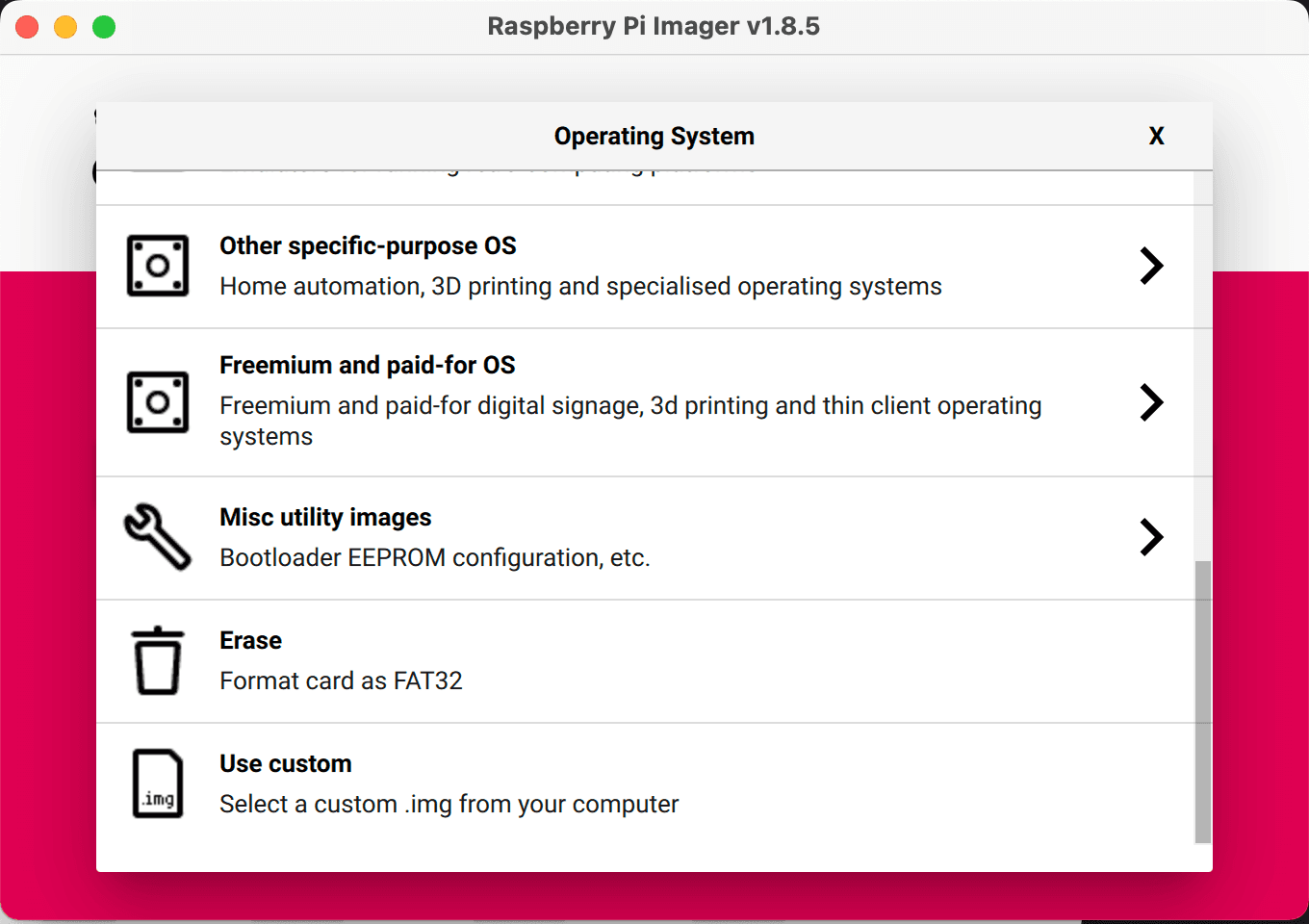
Sau khi restore xong thì thẻ nhớ chỉ có dung lượng bằng phần dữ liệu đã sử dụng, không còn phần trống nữa.
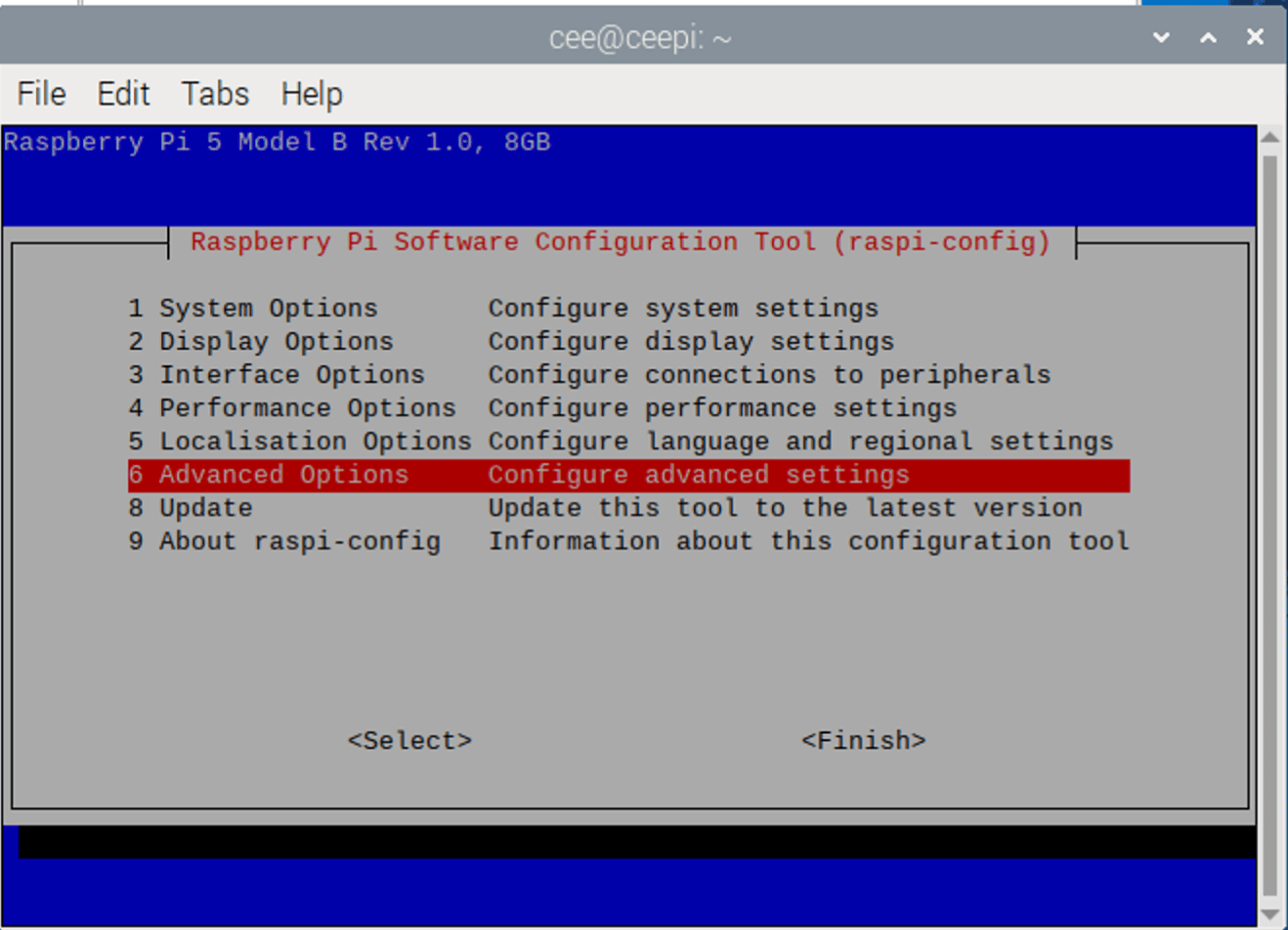
Nên giờ cần resize lại dung lượng của thẻ nhớ, dùng lệnh này để vào config trên PI:
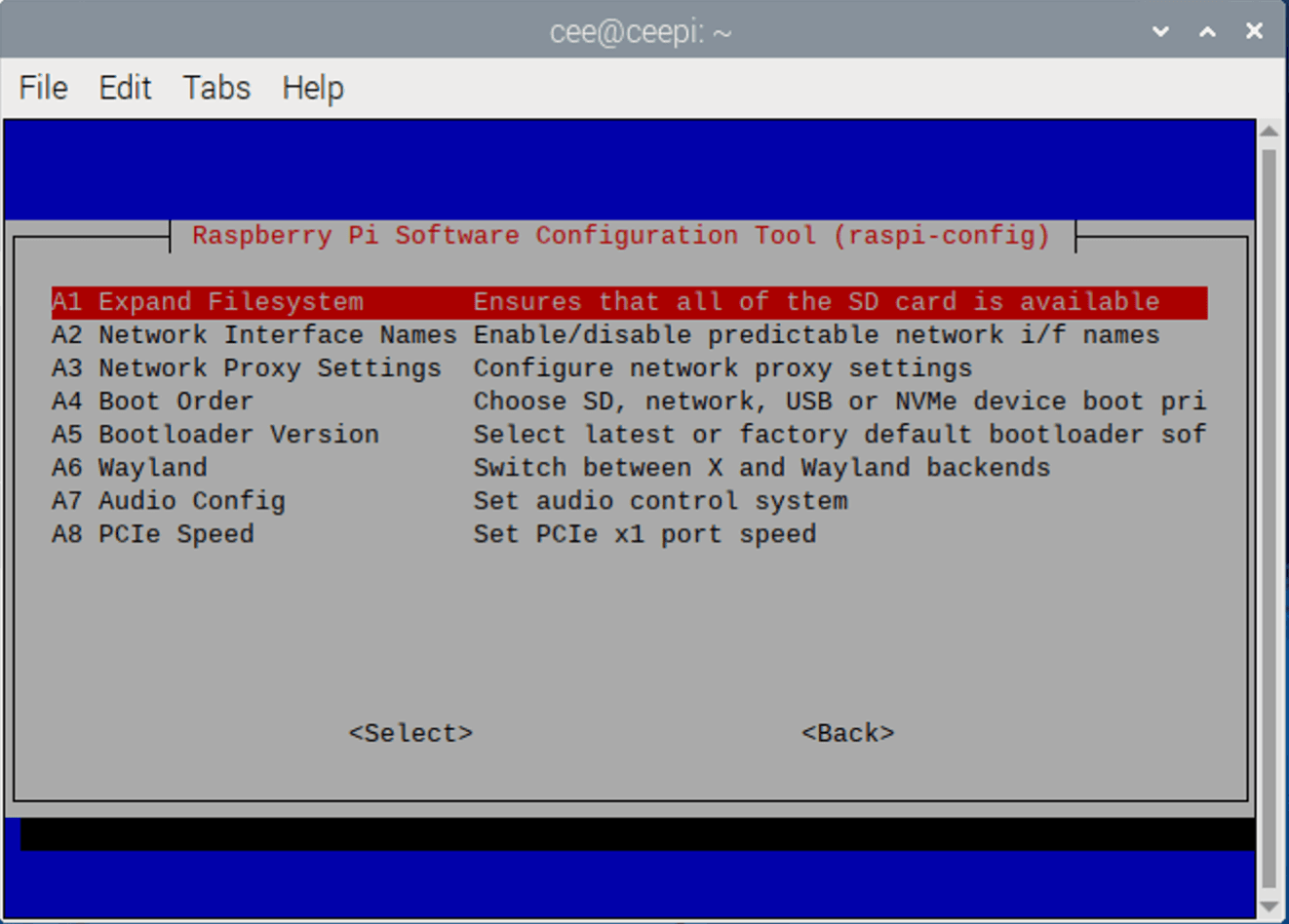
sudo raspi-configNó sẽ ra 1 cái giao diện, chọn 6 Advanced Options -> A1 Expand Filesystem -> xong ấn enter
Xong đợi nó 1 lát, xong nó sẽ có thông báo đã resized, chọn finish xong reboot.
Xong đừng quên up file đó lên cloud nào đó để lưu trữ.
Xem video ở đây: https://www.youtube.com/watch?v=wUoWsFnYVQQ
xem thêm nguồn này nữa: https://pimylifeup.com/backup-raspberry-pi/#backing-up-your-raspberry-pi-sd-card